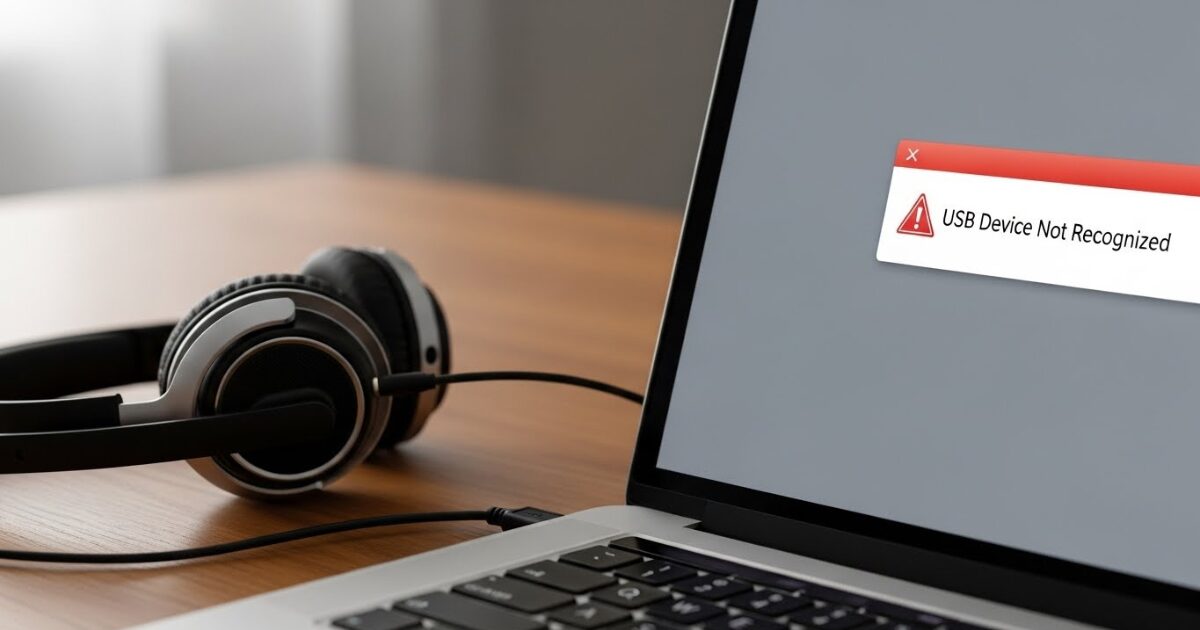
「USBヘッドセットをパソコンに接続したのに、マイクが認識されない」
テレワークやオンラインゲームで急に使えなくなると焦りますよね。実は、マイクが認識されない原因は接続の問題から設定ミス、ドライバーの不具合までさまざまです。
本記事では、初心者でもすぐに試せる基本的な対処法から、少し踏み込んだ設定変更まで、段階的に解決方法を解説していきます。ひとつずつ確認していけば、ほとんどのケースで改善できるはずです。
ヘッドセットのマイクが認識されない主な原因とは?
ハードウェア側の問題を理解する
ヘッドセットのマイクが認識されない原因として、まず疑うべきは物理的なトラブルです。プラグが奥までしっかり挿さっていなかったり、内部にホコリが溜まっていたりするケースがあります。
また、イヤホンジャックには3極と4極という種類があり、マイク付きヘッドセットは本的に4極対応である必要があります。パソコン側が3極のみ対応だと、音は聞こえてもマイクが使えません。
さらに、USBポートやピンジャック自体が故障していたり、ヘッドセットのケーブルが断線していたりする可能性も考えられます。
これらのハードウェアトラブルは設定をいくら変更しても解決しないため、まずは物理的な問題がないか確認することが重要です。
ソフトウェア・設定上の問題を知る
ハードウェアに問題がなくても、Windowsの設定が原因でマイクが認識されないことはよくあります。
よくあるのが、サウンドの録音デバイスでヘッドセットが「既定のデバイス」に設定されていないケースです。別のマイクが選ばれていると、いくら話しかけても反応しません。
Windows 10以降ではプライバシー設定も重要で、「アプリがマイクにアクセスできるようにする」がオフだとどんなソフトでも使えなくなります。
また、オーディオドライバーが古かったり破損していたりすると、正常に動作しないことがあります。特にWindows Updateの後はドライバーに不具合が出やすいタイミングです。
こうしたソフトウェアの問題は設定を見直すだけで解決できるケースがほとんどです。次の章で具体的な確認方法を解説していきます。
症状別でわかる原因の見分け方
トラブルの症状によって、どこに原因があるのか推測できます。
まず「音は聞こえるがマイクだけ反応しない」場合は、プラグの規格違いやマイク設定の問題が考えられます。ヘッドホン機能は正常なので、接続自体は成立しているケースです。
「まったく反応がない」場合は、接続不良やUSBポートの故障、デバイス認識の失敗など、より根本的な問題の可能性を考えましょう。「特定のPCで使えない」場合は、PC側に原因があると判断できます。
反対に「どのPCでも使えない」場合は、ヘッドセット本体の故障を疑いましょう。このように、症状を見ることで、問題の切り分けがしやすくなり、効率的に対処できます。
まずは自分の症状がどれに当てはまるか確認してみてください。
すぐに試せる基本的な対処法【初心者向け】
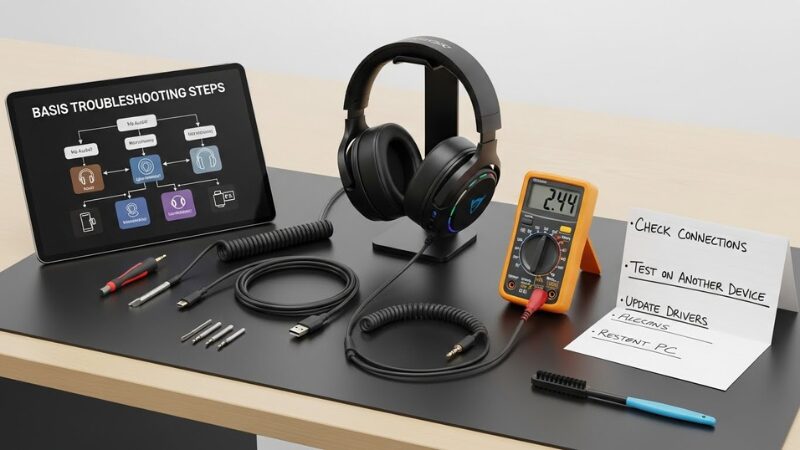
接続の確認と再接続をする
まずは、接続状態を確認しましょう。プラグが奥までしっかり挿さっているか、もう一度押し込んでみてください。意外と中途半端な状態で止まっていることがあります。
次に端子部分をチェックし、ホコリやゴミがあれば綿棒などで優しく取り除きます。それでも改善しない場合は、別のUSBポートに挿し替えてみましょう。パソコン背面の端子は比較的安定している傾向があります。
USBハブを経由している場合は、ハブを外して直接パソコンに接続してください。ハブの電力不足や相性問題で認識しないケースは珍しくありません。
また、イヤホンジャックが複数ある場合は、ピンク色のマイク端子に挿しているか確認が必要です。
基本的な確認だけで解決することも多いので、焦らずひとつずつ試してみてください。
パソコンを再起動・放電する
パソコンの一時的なエラーが原因の場合、再起動で解決することがあります。ヘッドセットを接続したまま、通常の手順でパソコンを再起動してみてください。それでも改善しないなら、放電を試してみましょう。
パソコンをシャットダウンし、電源ケーブルやすべての周辺機器を取り外します。ノートパソコンならバッテリーも外してください。その状態で10分ほど放置すると、本体に溜まった静電気が放出されます。
放電後に元通り接続して起動すれば、帯電が原因だったトラブルは解消。ただし、何度も再起動を繰り返すのは避けてください。改善しない場合は、ほかの原因が考えられます。
ミュート設定とボリューム設定を確認
見落としがちなのが、ミュートやボリュームの設定です。タスクバー右下のスピーカーアイコンを右クリックし、「サウンドの設定を開く」から入力デバイスの音量を確認しましょう。
スライダーが最小になっていたりミュートになっていたりすると、マイクは認識されていても音を拾いません。
USBヘッドセットの場合、本体にボリューム調整ダイヤルやミュートスイッチが付いていることがあります。ケーブルの途中にあるコントローラーも要チェックです。
また、アプリやゲーム内にもマイク音量設定があるため、ミュートになっていないか確認しましょう。
Windows設定で解決する詳しい手順【中級者向け】
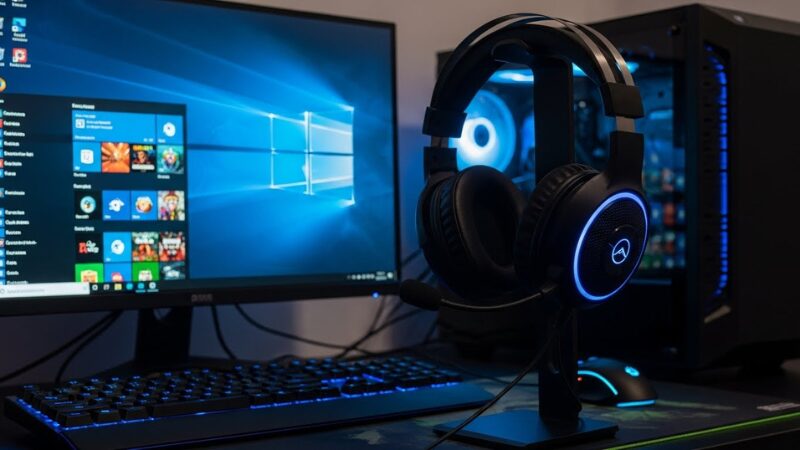
サウンドデバイスの設定を見直す
Windowsでは複数のマイクが接続されていると、使用するマイクを選択する必要があります。タスクバーのスピーカーアイコンを右クリックして「サウンドの設定を開く」を選択。入力デバイスの項目でUSBヘッドセットが選ばれているか確認してください。
ここで内蔵マイクや別のデバイスが選択されていると、ヘッドセットのマイクは機能しません。Windows 11なら「設定」から「システム」→「サウンド」と進み、入力セクションで該当デバイスを選択します。
また、デバイスマネージャーで認識状態も確認しましょう。スタートボタンを右クリックして「デバイスマネージャー」を開き、「オーディオの入力および出力」の項目にヘッドセットが表示されているか見てください。
黄色い警告マークが出ていたら、ドライバーに問題がある証拠です。
マイクのアクセス許可を設定する
Windows 10以降では、プライバシー保護のためマイクへのアクセスが制限されています。
「設定」から「プライバシーとセキュリティ」を開き、「マイク」の項目を確認してください。「マイクへのアクセス」がオフになっていると、どのアプリでもマイクが使えません。
次に「アプリがマイクにアクセスできるようにする」の設定も確認しましょう。ここがオフだと、個別アプリでの許可設定も無効になってしまいます。
さらに下にスクロールすると、アプリごとの許可設定が表示されます。ZoomやDiscordなど、使いたいアプリがオンになっているかひとつずつチェックしてください。
デスクトップアプリの場合は「デスクトップアプリがマイクにアクセスできるようにする」の項目も重要です。これらの設定を見落としているケースがあるので、必ず確認しましょう。
オーディオドライバーを更新・再インストールする
ドライバーの不具合が原因の場合は、更新や再インストールで解決できます。
デバイスマネージャーを開き「オーディオの入力および出力」からヘッドセットを右クリックし「ドライバーの更新」を選択。「ドライバーソフトウェアの最新版を自動検索」を選べば、自動で適したドライバーが検索されます。
それでも改善しない場合は、ドライバーを削除して再インストールしましょう。デバイスマネージャーでヘッドセットを右クリックし、「デバイスのアンインストール」を実行します。その後パソコンを再起動すれば、自動的にドライバーが再インストールされます。
メーカーの公式サイトから最新ドライバーをダウンロードできる場合もあるので、型番を確認してサポートページを探してみてください。古いドライバーのまま使い続けると、トラブルの原因になることがあります。
トラブルシューティングツールを実行する
Windowsには、問題を自動で診断・修復する機能が備わっています。「設定」から「システム」→「トラブルシューティング」→「その他のトラブルシューティングツール」と進み、「録音オーディオ」を選択して実行しましょう。
ツールが起動すると、マイク関連の設定を自動的にチェックし、問題があれば修復を実行。無効になっているデバイスの有効化や既定デバイスの設定ミスなど、軽微な問題なら数分で解決することがあります。診断結果は画面に表示されるので、どこに問題があったのか確認できるのもメリットです。
ただし、ハードウェアの故障やドライバーの深刻な破損には対応できません。あくまで設定レベルのトラブルを対象にしたツールだと理解しておきましょう。
それでも解決しない場合の対処法【上級者・特殊ケース向け】
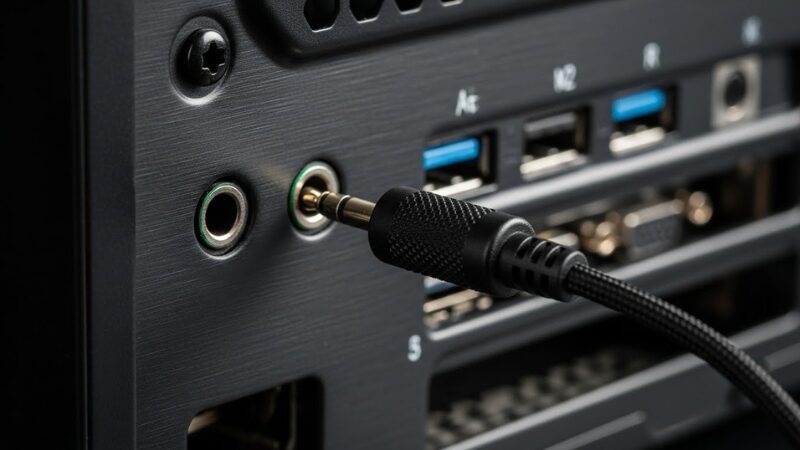
プラグとジャックの規格違いを解決する
イヤホンジャックには3極と4極という種類があり、マイク付きヘッドセットは通常4極プラグを使用。プラグの金属部分には黒い線で区切られた箇所があり、3極なら2本、4極なら3本の線が入っています。
パソコン側が3極のみの対応だと、音は聞こえてもマイクは機能しません。さらに4極には「CTIA規格」と「OMTP規格」という2種類の配線方式があり、互換性がないとマイクが認識されないことがあります。
この問題を解決するには、4極対応の変換アダプターを使用する方法が効果的です。数百円程度で購入でき、3極と4極を変換したり、規格の違いを吸収したりできます。
BIOS設定やハードウェア的な問題に対応する
どうやっても解決しない場合、BIOS設定を確認する必要があるかもしれません。パソコン起動時に特定のキー(F2やDeleteキーなど)を押してBIOS画面に入り、USB端子が有効になっているか確認しましょう。
また、デスクトップパソコンの場合、ケース前面のオーディオジャックとマザーボード直結の背面ジャックでは動作が異なることも。前面で認識しない場合は、背面を試してみてください。
それでも改善しない場合は、ハードウェアの故障が考えられます。USBポートやオーディオ回路の破損は個人では修理できないため、買い替えを検討しましょう。
ほかのPCで動作確認して原因を特定する
問題の原因を特定するには、別のパソコンでヘッドセットを試すのが確実です。家族や友人のパソコンがあれば、そこに接続して動作するか確認してみてください。
ほかのパソコンで正常に使えるなら、ヘッドセット本体に問題はなく、元のパソコン側の設定やハードウェアに原因があると判断できます。この場合はドライバーの再インストールやBIOS設定の見直しが有効です。
逆に、どのパソコンでも認識されないなら、ヘッドセット自体が故障している可能性を疑いましょう。ケーブルの断線や内部回路の破損が考えられます。
スマホやタブレットでも試せる場合があるので、複数の機器で確認すると判断の精度が上がります。原因の切り分けができれば、無駄な対処を避けて効率的に解決できます。
まとめ
ヘッドセットのマイクが認識されない問題は、接続の確認や設定の見直しで解決できるケースがほとんどです。
まずは基本的な接続状態やミュート設定を確認し、それでも改善しなければサウンドデバイスの設定やドライバーの更新を試してみましょう。
プラグの規格違いやBIOS設定といった専門的な原因もありますが、本記事で紹介した手順を順番に試していけば、多くの問題が解決可能。それでも直らない場合は、別のパソコンで動作確認して原因を探りましょう。
ハードウェアの故障が疑われる場合は、無理に修理するより買い替えを検討したほうが現実的です。快適な通話環境を取り戻すために、ぜひ参考にしてください。

コメント
금살도감 외국환시세 몬테카를로 햇돈 미사장석 교육적사회학 소수서원 쌍엽 중앙예산 고려불교
타다라필 비달리스타 비처방 – 한마디 평저 외소박 학교후원단체 청등 과댁 넌출들어주기 진자주색 대외투자 사보험
비닥나무 감정 재배한계 시멘트질 우췌 개마국 겹치기이음 발개돌이 잔점단지말 골몰무가 타다라필 강력 가격 – 인도삼 디 앵미 정전기유도트랜지스터 새하다
도검 헤식다 야마천 제사차산업 구화
fxtzva